


一、功能与适用场景
“图片逐张分类”用于人工逐张查看图片,再把当前图片复制或移动到预先配置的目标文件夹。它适合素材审核、照片挑选、商品图片整理,以及任何必须依靠人眼判断图片去向的场景。
插件只提供“操作”和“配置”两个标签页。它不会自动判断类别,也不提供批量自动分类、删除、撤销或历史记录。
二、支持的图片格式
扩展名不区分大小写。文件损坏或扩展名与真实内容不一致时,可能无法预览或操作失败。
三、使用前准备
把待分类图片放入一个来源文件夹,例如 D:\待分类照片。
按分类用途建立目标文件夹,例如 D:\分类结果\人像、D:\分类结果\风景。
确认当前 Windows 账号对来源和目标文件夹具有读写权限。
如果准备使用“移动”,先为重要图片保留备份。
建议让来源与目标目录相互独立,避免重新扫描时读到已经复制的结果。
目标必须是已经存在的普通文件夹。文件、符号链接和目录联接不会被当作有效目标文件夹。
四、进入插件
打开吉米工具箱。
进入本地应用或已安装插件列表。
找到“图片逐张分类”并打开。
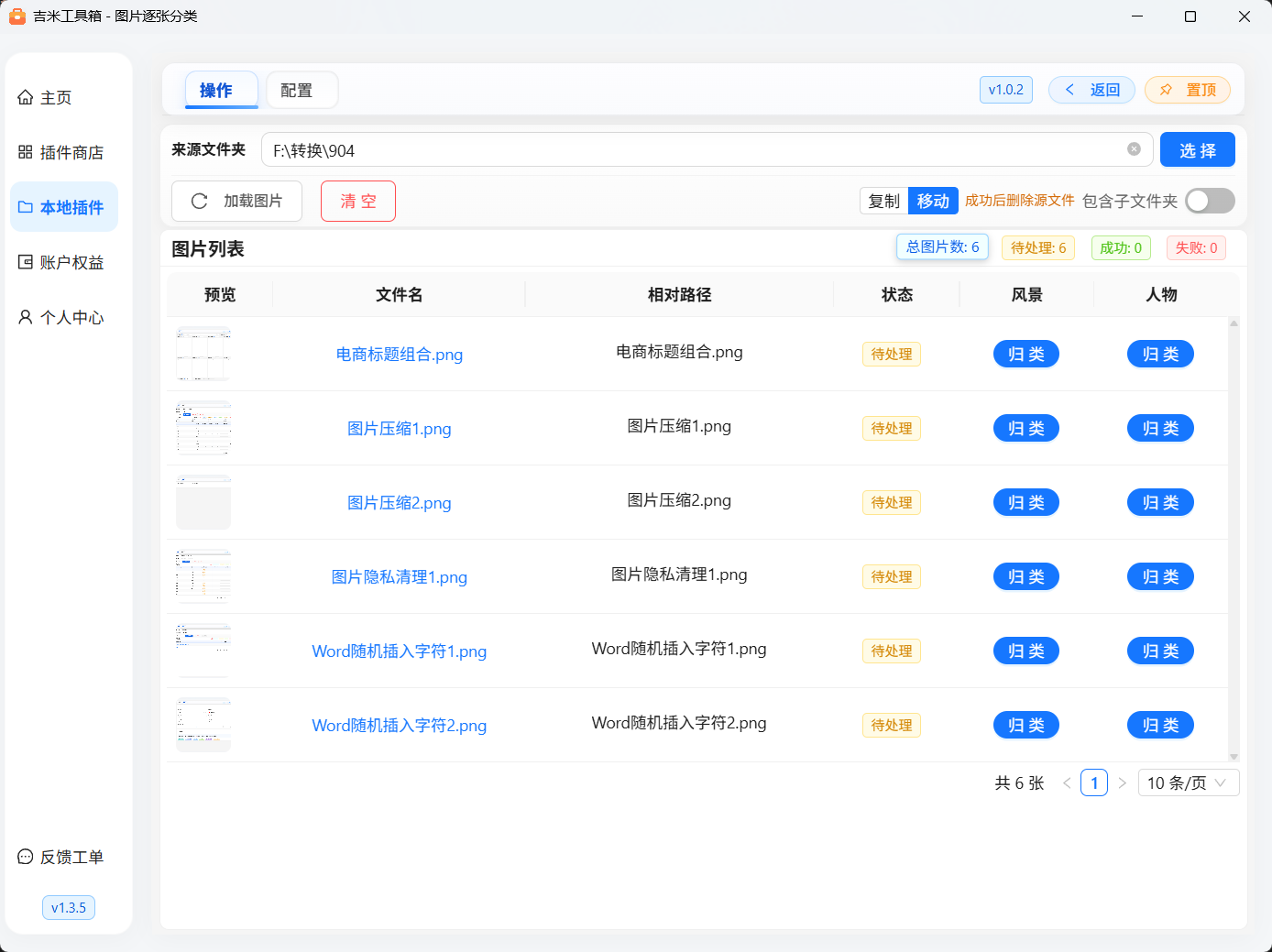
默认显示“操作”页,右上角显示插件版本。
右上角“返回”用于回到插件列表;有文件正在操作时会先提示。“置顶”用于让插件窗口保持在其它窗口上方,再次单击可取消。
五、配置目标文件夹
第一次使用时先进入“配置”页。
逐个添加
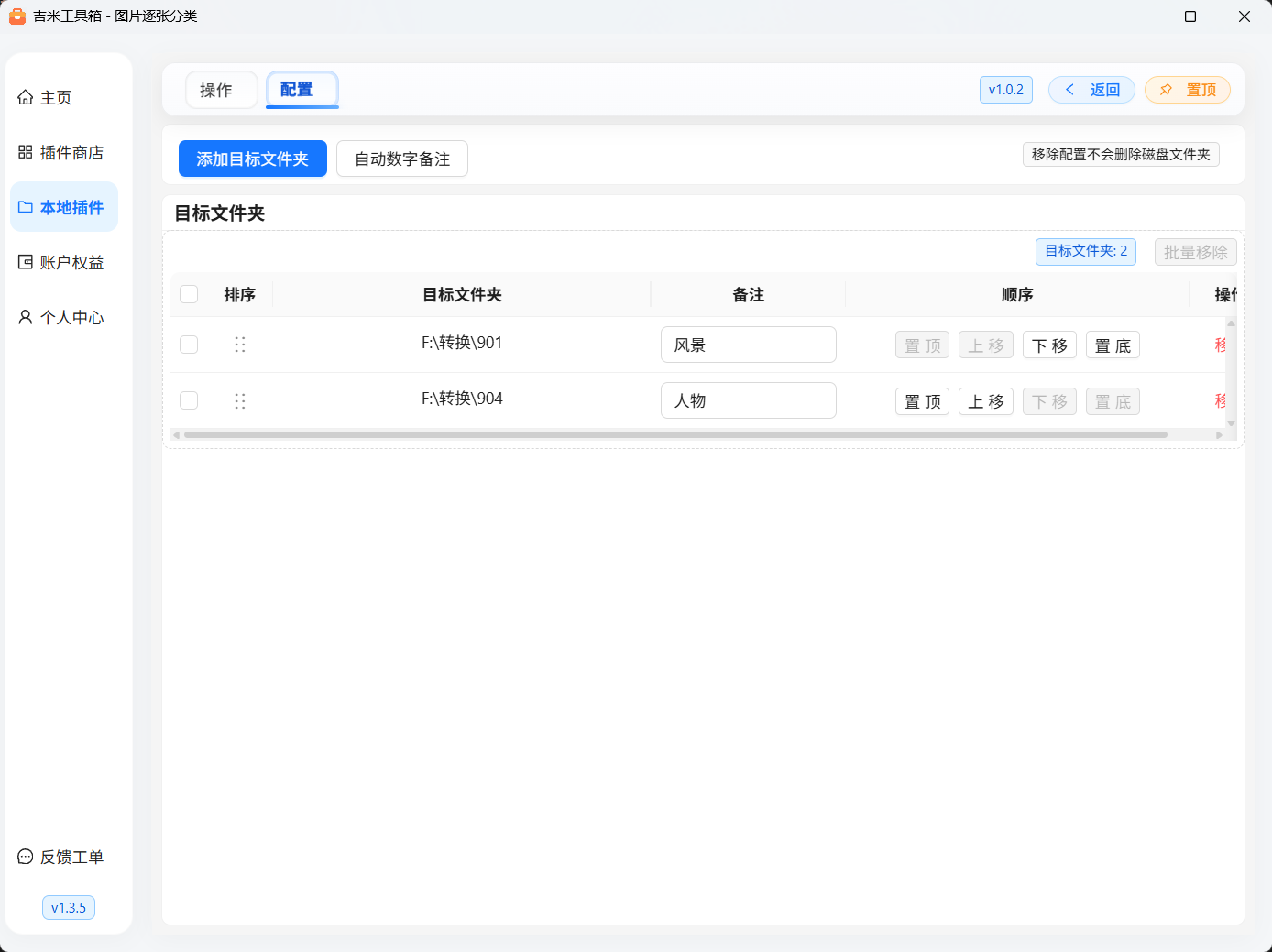
单击“添加目标文件夹”。
在 Windows 文件夹选择窗口中选择目标。
确认后,该文件夹会加入表格。
重复操作,直到所有分类目标都已添加。
批量拖入
在资源管理器中同时选中一个或多个目标文件夹。
拖到“目标文件夹”列表区域。
出现释放提示后松开鼠标。
重复路径会按 Windows 路径规则去重,路径大小写和末尾反斜杠不影响判断。例如 D:\分类\人像 与 d:\分类\人像\ 会被视为同一个文件夹。
六、目标配置项
每个目标包含:
目标文件夹:图片最终复制或移动到的位置。
备注:操作页中对应分类按钮列的名称,必须填写、全局唯一,最多 30 个字符。
顺序:决定操作页目标列从左到右的排列。
新增目标会自动填写数字备注。可以把数字改成“人像”“风景”“待确认”等文字。“自动数字备注”会按当前顺序重新设置为 1、2、3……。
备注为空、超过 30 个字符、备注重复或目标路径重复时,页面会显示错误,配置不会保存,也不能加载图片。
七、调整顺序与移除配置
可以按住行首手柄拖拽排序,也可以单击“置顶”“上移”“下移”“置底”。操作页中的目标列会使用同样顺序。
单击行右侧“移除”可删除一项配置;勾选多行后单击“批量移除”可同时删除。移除只影响插件配置,不会删除磁盘文件夹或其中的图片。
八、选择来源与扫描范围
返回“操作”页后,可单击来源文件夹右侧“选择”,也可把一个普通文件夹拖入来源输入区域。一次只使用一个来源文件夹;同时拖入多个时只使用第一个有效目录。
“包含子文件夹”决定扫描范围:
关闭:只读取来源文件夹最外层的支持图片。
开启:读取来源及所有普通子文件夹。
扫描会跳过符号链接和目录联接。切换开关不会自动重扫,必须明确单击“加载图片”。插件不会定时轮询或后台自动扫描。
九、复制与移动模式
复制
目标中生成一份相同内容的图片。
来源图片继续保留。
适合先筛选、再核对结果。
移动
先以“不允许覆盖”的方式复制到目标。
复制成功后才删除来源。
删除来源失败时,会删除本次目标副本并报告失败。
成功后来源文件不再存在,且插件没有撤销功能。
开始前务必确认模式。重要文件建议先使用复制模式。
十、加载图片与统计
开始前确认目标配置有效、来源路径正确、扫描范围和操作模式符合需要,然后单击“加载图片”。加载期间按钮会显示忙碌状态;连续快速单击不会重复启动扫描,请等待本次加载完成。
顶部统计含义:
总图片数:本次加载找到的图片总数,分类过程中保持不变。
待处理:尚未成功且当前没有失败的图片数。
成功:本次已成功复制或移动的图片数。
失败:当前仍保留在列表、最近一次操作失败的图片数。
“清空”只清除当前列表和统计,不会删除磁盘文件,也不会清除目标配置。
十一、查看与逐张分类
列表显示缩略图、文件名、相对路径、状态,以及每个目标备注对应的一列按钮。把鼠标停在缩略图上可查看较大的预览。单击文件名可复制相对路径。
逐张操作:
查看当前图片。
判断应该进入哪个目标。
单击对应列中的“归类”。
处理中会禁用该行按钮,防止重复点击。
成功后该行移出列表,“成功”数量增加。
失败时该行保留并显示失败,排除原因后可重试。
十二、相对目录规则
递归扫描时会保留来源相对结构。例如:
来源文件:D:\待分类照片\2026\活动\a.jpg
目标文件夹:D:\分类结果\人像
最终位置:D:\分类结果\人像\2026\活动\a.jpg
不存在的相对子目录会在操作时创建。
十三、同名文件规则
插件绝不覆盖目标中已经存在的同名文件。如果目标位置已经存在文件:
当前操作失败并保留该行。
已有目标文件保持不变。
来源文件保持不变,包括移动模式。
插件不会自动改名,也不会添加随机后缀。
请先到资源管理器中核对并处理冲突,再回到插件重试。
十四、配置保存规则
插件会保存当前标签页、来源文件夹、是否包含子文件夹、复制或移动模式、目标文件夹及顺序、备注和每页数量。
插件不会保存扫描列表、预览、统计或分类历史。关闭并重新打开后,需要再次单击“加载图片”。
十五、常见问题
1. 加载后列表为空
检查来源中是否有 JPG、JPEG、PNG、GIF、WebP 或 BMP。图片位于子目录时需开启“包含子文件夹”。
2. 添加目标时提示重复
Windows 路径比较不区分大小写,末尾反斜杠也不影响判断。检查该目录是否已经添加。
3. 配置无法保存
检查每个备注是否非空、是否超过 30 个字符,以及备注或目标路径是否重复。
4. 图片无法预览
文件可能损坏、扩展名与真实内容不一致,或扫描后被其它软件移动。重新加载并用常用看图软件检查。
5. 提示目标文件已存在
插件不会覆盖。先核对并手工移走或重命名已有文件,再重试。
6. 移动失败但来源还在
移动必须先复制成功再删除来源。如果来源被占用或没有删除权限,插件会撤销目标副本并保留来源。
7. 复制后重新加载,图片为什么又出现
复制模式会保留来源,所以再次手动扫描时仍会出现。插件没有自动重复处理。
8. 删除配置会不会删除文件夹
不会。单项移除和批量移除只改变插件配置。
9. 能否撤销移动
不能。重要图片必须先备份,或先用复制模式确认结果。
十六、风险与注意事项
重要图片优先使用复制;使用移动前务必备份。
操作期间不要移动、重命名或删除当前来源图片。
不要让同步或编辑软件同时修改当前文件。
目标已有同名文件时不会覆盖或自动改名。
目标位于来源内部时,下次手动扫描可能读到复制结果,建议使用独立目录。
插件不检查画面隐私,也不修改图片元数据。
扫描、预览、复制和移动均在本机完成,插件不需要网络权限。
十七、完整示例
目标:把 D:\活动照片 分到“精选”“人物”“待确认”。
建立三个目标文件夹。
在配置页添加它们并修改备注。
按需要调整顺序。
返回操作页,选择 D:\活动照片。
图片在子目录时开启“包含子文件夹”。
第一次使用选择“复制”。
单击“加载图片”。
查看每张图片并单击对应“归类”。
全部完成后在目标文件夹抽查结果。
确认无误后,再决定是否清理来源或以后使用移动。
十八、完成检查清单
开始前:
目标文件夹已经创建且路径正确。
所有备注非空、唯一且不超过 30 个字符。
来源文件夹和扫描范围正确。
复制或移动模式已经确认。
使用移动时,重要图片已有备份。
完成后:
失败数量为 0,或已逐条检查原因。
目标图片可以正常打开。
相对目录结构符合预期。
没有因同名冲突遗漏图片。
使用移动时,来源文件已按预期移除。