


一、功能与适用场景
“Word随机插入字符”用于批量在 Word 文档正文中按随机间隔插入指定字符,适合在大量 DOCX 文档中随机加入空格、符号或短文本,并按需要统一设置插入字符或正文文字的字体、字号。
插件支持:
批量处理一个文件夹中的多个 DOCX 文档。
拖入一个或多个 DOCX 文件、文件夹。
选择是否扫描子文件夹。
自定义插入字符、颜色、字体和字号。
可选统一正文现有文字的字体和字号。
设置 0~100 个字符之间的随机间隔范围。
暂停、继续和取消批量任务。
保留来源目录下的相对文件夹结构。
单批最多处理 10,000 个不同的 DOCX 文档。
插件读取原文档,在保存文件夹中生成新的 DOCX。原始文件不会被修改或删除。
二、支持范围
文档必须是结构正常、能够打开的 DOCX。仅把 DOC 文件改名为 DOCX 并不会转换格式,插件会处理失败。
三、使用前准备
确认来源文件是 DOCX。
用 Word、WPS 或其它办公软件抽查至少一个来源文件,确认文件本身能正常打开。
为重要资料保留备份。插件不改原文件,但保存文件夹中的同名结果会被覆盖。
准备一个保存文件夹。它不能与 Word 文件夹是同一个目录。
关闭正在占用输出文件的 Word 或 WPS 窗口,避免覆盖时因文件锁定而失败。
插件在 Windows 本机处理文档,不要求安装 Microsoft Word,也不会自动上传文档。
四、界面说明
插件有两个标签页:
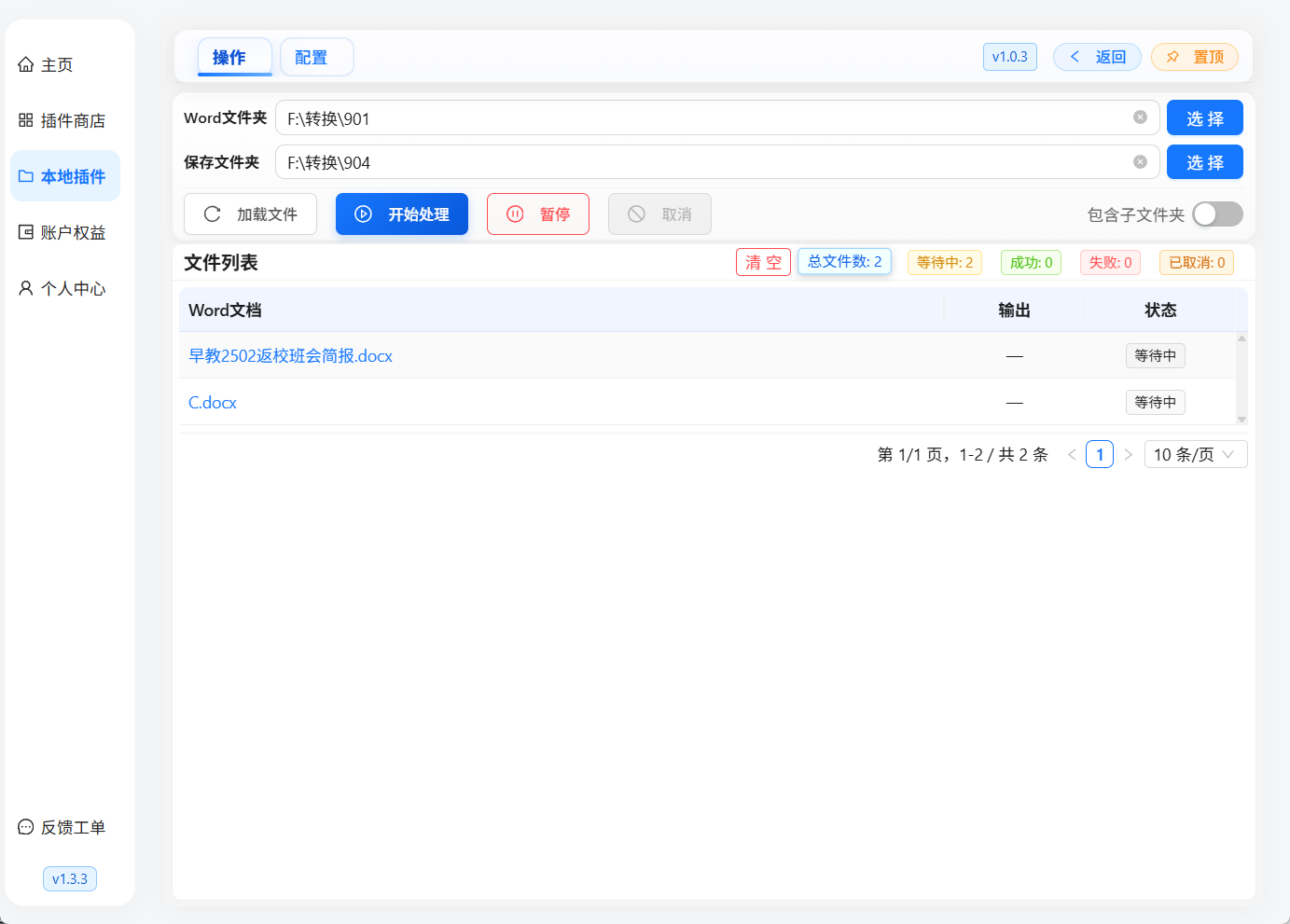
“操作”:选择路径、加载文件、开始任务、暂停、继续、取消和查看结果。
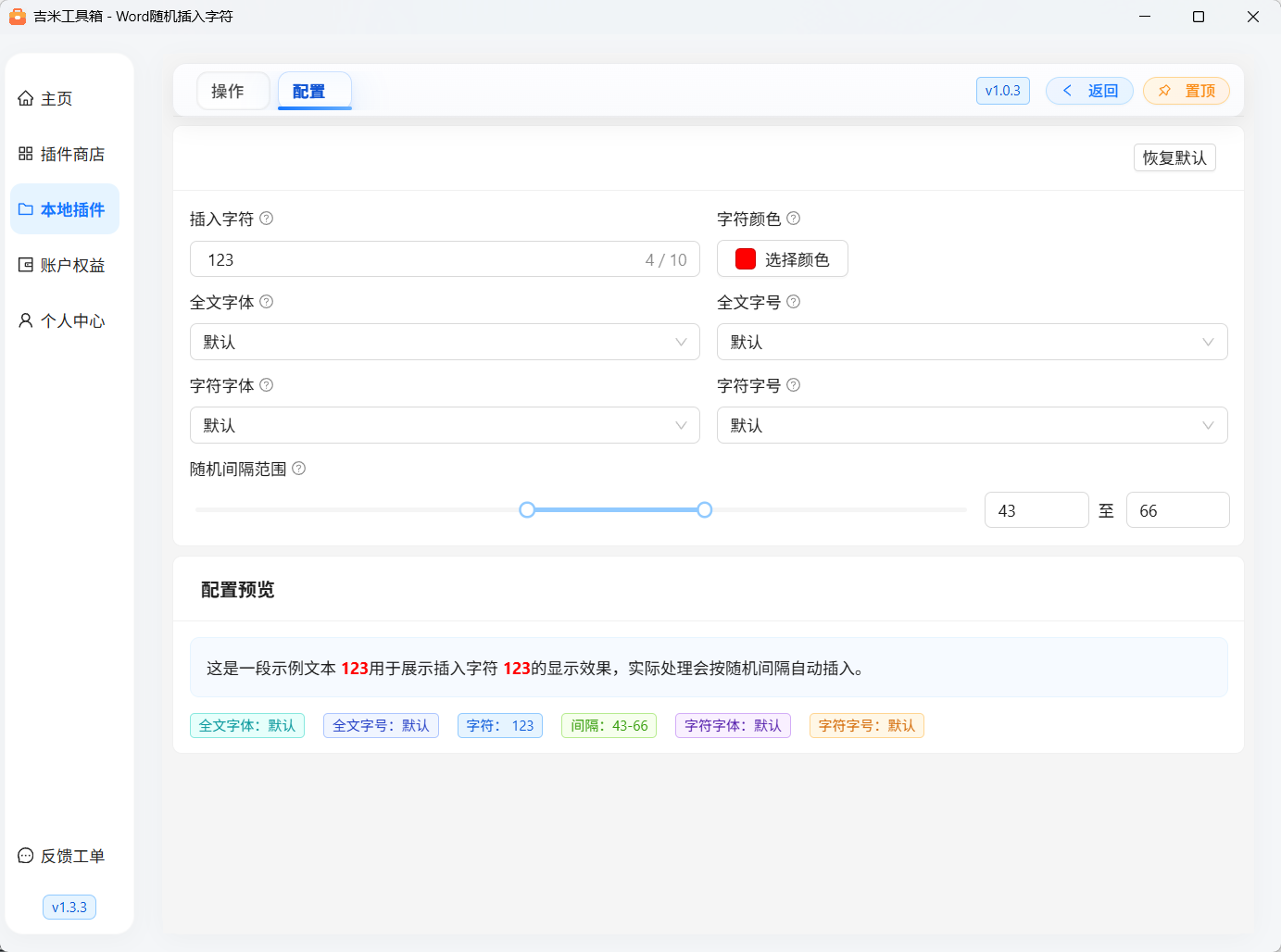
“配置”:设置插入字符及样式、全文样式和随机间隔。每个配置名称右侧都有问号提示,把鼠标停在问号上可查看该项的具体作用。
右上角功能:
“返回”:回到工具箱插件列表。任务运行时会先提示确认。
“置顶”:让插件窗口保持在其它窗口上方,再次单击可取消。
版本标签:显示当前插件版本。
配置、当前标签页和文件列表每页数量会自动保存,重新打开插件后恢复。
五、选择 Word 文件
方式一:选择 Word 文件夹
在“操作”页找到“Word文件夹”。
单击右侧“选择”。
选择包含 DOCX 的文件夹。
插件会立即加载该文件夹中的 DOCX。
如果文档位于子文件夹,开启“包含子文件夹”。
“选择”按钮选择的是文件夹。如果只想加入几个单独文件,请使用拖拽方式。
方式二:拖到 Word 文件夹区域
在 Windows 资源管理器中选中一个 DOCX、多个 DOCX 或一个文件夹。
拖到“Word文件夹”输入区域。
松开鼠标后等待文件列表加载。
方式三:拖到文件列表区域
把 DOCX 文件或文件夹拖到“文件列表”区域。
看到“释放以加入 DOCX 文件或文件夹”后松开鼠标。
新识别的文件会追加到当前列表,重复文件自动去重,并重新计算本批文件的公共来源目录。
不同盘符无法建立统一来源目录,插件会拒绝本次加载;请按盘符分批处理。
重新加载
单击“加载文件”会按照当前“Word文件夹”和“包含子文件夹”设置重新扫描。重新加载前,请确认目录中没有不想处理的 DOCX。
六、包含子文件夹与去重规则
关闭“包含子文件夹”:只读取 Word 文件夹最外层的 DOCX。
开启“包含子文件夹”:读取 Word 文件夹及全部下级文件夹中的 DOCX。
同一个文件被多次选择或拖入时,只保留一项;重复路径不重复占用 10,000 个文件上限。
DOC、TXT、PDF、临时文件和其它格式不会加入列表。
单批超过 10,000 个不同 DOCX 时会拒绝加载,请拆分目录后分批处理。
如果保存文件夹位于 Word 文件夹内部,扫描和处理会排除保存文件夹子树,避免把旧结果再次加入任务。
虽然保存文件夹可以放在来源目录内部,但为了更容易核对原文件和结果,建议使用来源目录旁边的独立文件夹。
七、选择保存文件夹
可以使用下面任一方式:
单击“保存文件夹”右侧“选择”,再选择目录。
把一个文件夹拖到“保存文件夹”输入区域。
保存规则:
保存文件夹不能与 Word 文件夹相同。
输出文件名与源文件名相同。
处理子文件夹时,输出保留来源目录下的相对结构。
输出目录已有同名文件时会覆盖;检测到同名输出时,列表“输出”列会显示“覆盖”标签。
覆盖只发生在保存文件夹中,不会覆盖来源文件。
示例:
Word 文件夹:D:\待处理文档 源文件: D:\待处理文档\合同\合同A.docx 保存文件夹: D:\处理结果 输出文件: D:\处理结果\合同\合同A.docx
八、配置项说明
1. 插入字符
填写要随机插入的内容,最多 10 个 Unicode 字符。可以填写一个空格、一个符号、中文、英文、emoji 或不超过 10 个字符的短文本。
默认值是一个空格。配置预览和开始前确认框会把它显示为“空格”。开始处理时该项不能为空。
2. 字符颜色
设置新插入字符的颜色。单击“选择颜色”后,在调色盘中直接点选色块;按钮会显示当前颜色。无需查看或输入颜色编码,默认颜色为红色。
3. 全文字体
控制正文现有文字的字体:
“默认”:不修改原文档已有字体。
选择某个系统字体:把正文文字运行段统一设置为该字体。
字体列表来自当前 Windows 已安装字体。把文档发送到没有该字体的电脑时,Word 可能使用替代字体显示。
4. 全文字号
控制正文现有文字的字号:
“默认”:不修改原字号。
选择具体 pt 值:统一设置正文文字字号。
全文字体和全文字号会改变文档现有正文样式。只想插入字符、不想改变原文时,两项都保持“默认”。
5. 字符字体
控制新插入字符的字体:
“默认”:继承插入位置附近的原文字体。
选择某个系统字体:只给新插入字符设置该字体。
6. 字符字号
控制新插入字符的字号:
“默认”:继承插入位置附近的原文字号。
选择具体 pt 值:只给新插入字符设置该字号。
7. 随机间隔范围
最小值和最大值都必须是 0~100 的整数,并且最小值不能大于最大值。
插件从正文开头开始,每次在这个范围内随机取得下一段间隔。例如设置 36~55,表示相邻插入位置通常相隔 36~55 个正文字符。
特殊情况:
最小值与最大值相同:使用固定间隔。
两项都是 0:从正文开头开始密集插入;为保证任务能够结束,处理器每次至少向后前进一个字符。
范围越小,插入字符通常越多;范围越大,插入字符通常越少。
随机结果每次可能不同。即使配置相同,重新处理也不保证得到完全相同的插入位置。
8. 配置预览与恢复默认
“配置预览”只用于查看大致颜色、字体和字号效果,不代表最终随机位置。
单击“恢复默认”会恢复:插入字符为空格、字符颜色为红色、随机间隔为 36~55,全文与字符的字体和字号均为默认。
九、管理文件列表
文件列表显示:
“Word文档”:源目录下的相对路径。单击路径可复制文字,把鼠标停在上面可查看完整绝对路径。
“输出”:待覆盖时显示“覆盖”;成功后可单击“打开”。
“状态”:等待中、处理中、已完成、失败或已取消。
列表顶部的状态标签可筛选对应项目。单击“总文件数”恢复查看全部。
任务未运行时:
在某一行上单击鼠标右键并选择“移除”,只从当前任务列表和插件后端队列移除,不删除磁盘文件;重新进入插件也不会恢复该行。
单击“清空”,清空整个列表,不删除源文件或已有输出。
可在分页区域选择每页 10、20、50 或 100 项,该设置会保存。
十、开始处理
开始前检查:
文件列表数量与预期一致。
Word 文件夹和保存文件夹正确且不相同。
插入字符、颜色、字体、字号和随机间隔已经确认。
输出目录中的同名文件可以被覆盖。
重要文档已有备份。
操作步骤:
回到“操作”页。
单击“开始处理”。
在确认窗口中检查文件数量、保存文件夹和全部配置。
阅读“原始文件不会被修改”和“同名文件将被覆盖”的提示。
单击“确认开始处理”。
等待状态依次变为“处理中”和最终状态。
每个文件会先复制到临时输出,再修改临时 DOCX 中的主文档 XML;成功完成后才提交到最终输出路径。
十一、暂停、继续、取消和离开
暂停
单击“暂停”后,插件会在处理过程的检查点停止推进。文档正在执行的少量步骤可能先完成,按钮文字随后变为“继续”。
继续
暂停后单击“继续”,任务从当前进度继续。
取消
单击“取消”后:
当前处理进程会停止。
等待中或处理中的项目会变为“已取消”。
尚未提交的临时输出会被清理。
取消前已经成功生成的输出文件会保留。
来源文件不会被删除或修改。
取消不是整批回滚。如果需要从头重做,请先检查保存文件夹中的已完成结果。
返回或关闭插件
任务运行时单击“返回”或离开插件,工具箱会提示任务仍在进行。确认离开会取消未完成任务;选择留在页面则继续处理。
不要把返回插件列表当作后台运行功能。
十二、查看处理结果
处理结束后:
查看“成功”“失败”“已取消”数量。
单击状态标签筛选异常项目。
把鼠标停在失败状态上查看错误原因。
对“已完成”项目单击“打开”,用系统默认办公软件打开输出 DOCX。
抽查插入字符、随机间隔、颜色、字体、字号和原文格式。
到保存文件夹确认相对目录结构正确。
十三、完整操作示例
假设来源目录为:
D:\客户合同 ├─ 合同A.docx └─ 2026年 └─ 合同B.docx 希望随机插入红色 ※,间隔为 20~30 个字符,并保存到 D:\客户合同-处理后。
打开“Word随机插入字符”。
在“配置”页把“插入字符”改为 ※。
单击“选择颜色”,在调色盘中选择红色色块。
将“随机间隔范围”设为 20~30。
全文字体和全文字号保持“默认”。
字符字体和字符字号保持“默认”,让符号跟随附近正文。
回到“操作”页。
Word 文件夹选择 D:\客户合同。
保存文件夹选择 D:\客户合同-处理后。
开启“包含子文件夹”。
确认列表中有 合同A.docx 和 2026年/合同B.docx。
单击“开始处理”,在确认框中再次核对配置。
等待两项都显示“已完成”。
分别打开 D:\客户合同-处理后\合同A.docx 和 D:\客户合同-处理后\2026年\合同B.docx。
抽查正文中是否出现红色 ※,并确认页眉、页脚等未处理区域符合预期。
十四、常见问题与解决办法
1. 提示“没有找到 DOCX 文档”
检查文件是否为 DOCX、是否只在子文件夹、路径是否仍存在,以及当前 Windows 账号是否有读取权限。文档只在子文件夹时,请开启“包含子文件夹”。
2. 提示“Word 文件夹与保存文件夹不能相同”
重新选择另一个保存目录。插件必须在单独位置生成结果,不能直接写回来源目录。
3. 为什么列表中没有保存文件夹里的旧结果
保存文件夹位于 Word 文件夹内部时,插件会主动排除该子树,避免递归扫描已经生成的结果。这是正常行为。
4. 为什么开始前显示“覆盖”
保存文件夹中已经存在同相对路径、同文件名的 DOCX。本次成功处理后会覆盖它。若旧文件需要保留,请先移动或备份旧结果,或者更换空保存文件夹。
5. 为什么处理失败并提示文件被占用
关闭正在打开输出文件的 Word、WPS 或同步软件,再重新处理,并确认保存文件夹可写。
6. 为什么 DOC 文件没有加载
插件只支持 DOCX。请在 Word 中打开 DOC,使用“另存为”选择 Word 文档(DOCX),再加载转换后的文件。
7. 为什么页眉、页脚或批注没有插入字符
插件只处理主文档正文 XML。页眉、页脚、脚注、尾注和批注位于独立部件,不在本插件处理范围内。
8. 为什么同样配置重新处理,插入位置不同
间隔在所设范围内随机生成,因此每次结果可能不同。需要固定间隔时,把最小值和最大值设成同一个数。
9. 为什么选择字体后别的电脑显示不同
接收电脑没有安装该字体时,Word 会使用替代字体。交付前应在目标电脑或相同环境中抽查结果。
10. 为什么全文样式改变了原排版
选择“全文字体”或“全文字号”会统一正文文字运行段,可能改变换行、分页和表格文字布局。只想插入字符时,将两项恢复为“默认”。
11. 取消后为什么保存文件夹里还有文件
取消只停止未完成工作,不删除取消前已经成功提交的输出。请根据列表状态核对并人工管理已完成结果。
12. 输出文件打不开怎么办
先确认源文件能正常打开,再查看该行是否为“已完成”。若源文件正常但输出异常,请保留源文件和错误日志并联系软件提供方,不要用异常输出替换业务原件。
十五、风险与注意事项
输出目录中的同名文件会覆盖,开始前必须确认是否需要备份。
随机插入会改变正文内容,可能影响全文检索、字数统计、复制文本、数字签名和文档比对。
全文字体或字号可能改变分页、表格行高、文本框布局和打印效果。
插入字符可能出现在段落、表格、超链接显示文字或正文文本框内容附近。
页眉、页脚、脚注、尾注、批注等独立 XML 部件不会处理。
任务运行时不要移动、重命名或删除源文件,也不要手工清理临时文件。
重要文档处理后必须用 Word 或目标办公软件打开抽查,不能只看“已完成”状态。
插件在本机处理文档,不会主动上传;截图、日志和输出文件仍可能包含敏感信息,请妥善管理。
十六、完成前检查清单
开始前:
来源文件为可正常打开的 DOCX。
Word 文件夹和保存文件夹不是同一目录。
“包含子文件夹”状态与实际需要一致。
文件列表数量和相对路径已经核对。
插入字符不为空且不超过 10 个字符。
已在调色盘中选择字符颜色。
最小和最大间隔均为 0~100,且最小值不大于最大值。
全文字体和字号是否需要修改已经确认。
保存目录中的同名文件可以被覆盖。
重要源文件和旧输出已有备份。
完成后:
任务已停止,暂停和取消按钮不可用。
“失败”和“已取消”项目已逐项检查。
预期输出文件都处于“已完成”状态。
输出相对文件夹结构正确。
已抽查插入字符、颜色、字体、字号和随机间隔。
已抽查正文原有格式、表格、超链接和文本框。
已确认页眉、页脚等不处理区域符合预期。
已在实际交付或使用的软件中打开至少一个结果文件。